$ cp -avr /var/www/html /var/www/site2
Hiển thị các bài đăng có nhãn Quản lý server - vps. Hiển thị tất cả bài đăng
Hiển thị các bài đăng có nhãn Quản lý server - vps. Hiển thị tất cả bài đăng
Chủ Nhật, 1 tháng 6, 2014
Copy command
Copy folder (ví dụ copy folder "html" ra 1 folder mới tên là "site2")
$ cp -avr /var/www/html /var/www/site2
$ cp -avr /var/www/html /var/www/site2

Thứ Năm, 29 tháng 5, 2014
Code hiển thị lỗi web do server hoặc php
Code hiển thị lỗi php hoặc server,vps khi web không báo lỗi (hoặc màn hình trắng)
- Chèn trên cùng file php
<?php
// ----------------------------------------------------------------------------------------------------
// - Display Errors
// ----------------------------------------------------------------------------------------------------
ini_set('display_errors', 'On');
ini_set('html_errors', 0);
// ----------------------------------------------------------------------------------------------------
// - Error Reporting
// ----------------------------------------------------------------------------------------------------
error_reporting(-1);
// ----------------------------------------------------------------------------------------------------
// - Shutdown Handler
// ----------------------------------------------------------------------------------------------------
function ShutdownHandler()
{
if(@is_array($error = @error_get_last()))
{
return(@call_user_func_array('ErrorHandler', $error));
};
return(TRUE);
};
register_shutdown_function('ShutdownHandler');
// ----------------------------------------------------------------------------------------------------
// - Error Handler
// ----------------------------------------------------------------------------------------------------
function ErrorHandler($type, $message, $file, $line)
{
$_ERRORS = Array(
0x0001 => 'E_ERROR',
0x0002 => 'E_WARNING',
0x0004 => 'E_PARSE',
0x0008 => 'E_NOTICE',
0x0010 => 'E_CORE_ERROR',
0x0020 => 'E_CORE_WARNING',
0x0040 => 'E_COMPILE_ERROR',
0x0080 => 'E_COMPILE_WARNING',
0x0100 => 'E_USER_ERROR',
0x0200 => 'E_USER_WARNING',
0x0400 => 'E_USER_NOTICE',
0x0800 => 'E_STRICT',
0x1000 => 'E_RECOVERABLE_ERROR',
0x2000 => 'E_DEPRECATED',
0x4000 => 'E_USER_DEPRECATED'
);
if(!@is_string($name = @array_search($type, @array_flip($_ERRORS))))
{
$name = 'E_UNKNOWN';
};
return(print(@sprintf("%s Error in file \xBB%s\xAB at line %d: %s\n", $name, @basename($file), $line, $message)));
};
$old_error_handler = set_error_handler("ErrorHandler");
// other php code
?>
Chủ Nhật, 16 tháng 3, 2014
ssh command
Delete user trong phpmyadmin:
DELETE FROM mysql.user WHERE user='root'Copy toàn bộ folder ảnh sang folder uploads (sau đó xóa ảnh tại folder gốc):
sudo cp -r /root/Dropbox/anh/* /var/www/html/wp-content/uploads/2014/04 find /root/Dropbox/anh/ -type f -delete
-------------
file.sh
mysqldump -u -p wordpress > /backup/database_`date '+%d-%m-%Y'`.sql
RewriteEngine on RewriteRule ^(.*)$ http://domain.com/$1 [R=301,L]
SELECT * FROM tên bảng
WHERE `tên cột` like "%%";
----
SELECT * FROM wp_posts
WHERE `post_content` like "%%";
UPDATE tên bảng SET tên cột = REPLACE ( tên cột, 'a', 'b' );
UPDATE wp_posts SET post_content = REPLACE ( post_content, 'a', 'b' );
Thay thế 1 ký tự = 1 ký tự khác
Update …
SET
REPLACE
Đổi câu từ ở nhóm:
UPDATE wp_term_taxonomy SET description = REPLACE ( description , 'a', 'b' )
Tạo folder
mkdir ten_folder
Cài sh
cd /
wget duong dan file sh (tải về server mới)
sh vps.sh
Chmod 777 và set các file bên trong 777
$ chmod -R 0777 directoryNameHere
Backup Database:
mysqldump -u DBUSERNAME -pDBPASSWORD DBNAME > backup.sqlNén file tgz
tar -cvzf backup.tgz /home/user/projectGIai nentar-xzvf file.tar.gz hoặctar-xzvf file.tgz
rm -rfv nFolders/ Xóa folderThứ Hai, 20 tháng 1, 2014
Command Ubuntu
Copy file or Folder:
sudo /etc/init.d/apache2 restart
Tìm 1 file (cd về gốc cd /):find -name 'php.ini'
Đổi password truy cập phpmyadmin: mysqladmin -u root password NEWPASSWORD
Chuyển đến thư mục home:
Chuyển đến thư mục /var/cache
Chuyển đến thư mục cha của thư mục hiện hành:
<VirtualHost *:80>
ServerAdmin webmaster@vidu
DocumentRoot /home/wordpress/public_html
Servername vidu
ServerAlias www.vidu
</VirtualHost>
<VirtualHost *:80>
ServerAdmin webmaster@vidu
DocumentRoot /home/wordpress/public_html
Servername tenmien1.com
ServerAlias www.tenmien1.com
</VirtualHost>
<VirtualHost *:80>
ServerAdmin webmaster@vidu
DocumentRoot /home/folder_thêm
Servername tenmien2.com
ServerAlias www.tenmien2.com
</VirtualHost>
cp -R /path/to/FOLDER1/* /path/to/FOLDER2sudo /etc/init.d/apache2 restart
Tìm 1 file (cd về gốc cd /):find -name 'php.ini'
Đổi password truy cập phpmyadmin: mysqladmin -u root password NEWPASSWORD
Chuyển đến thư mục home:
Mã:
cd ~/
Chuyển đến thư mục /var/cache
Mã:
cd /var/cache
Chuyển đến thư mục cha của thư mục hiện hành:
Mã:
cd ..
Nén file
$ sudo tar -zcvpf /tenfile.tar.gz /ten_folder
Tải 1 file trên url về (ví dụ wp):
$ sudo tar -zcvpf /tenfile.tar.gz /ten_folder
Tải 1 file trên url về (ví dụ wp):
$ wget http://wordpress.org/latest.tar.gzGiải nén file này:tar -xzvf latest.tar.gzCopy vào thư mục khác:sudo cp -r ~/wordpress/* /var/www/html
Thêm webite trong Ubuntu VPS DigitalOcean:
/etc/apache2/sites-enabled/file:<VirtualHost *:80>
ServerAdmin webmaster@vidu
DocumentRoot /home/wordpress/public_html
Servername vidu
ServerAlias www.vidu
</VirtualHost>
<VirtualHost *:80>
ServerAdmin webmaster@vidu
DocumentRoot /home/wordpress/public_html
Servername tenmien1.com
ServerAlias www.tenmien1.com
</VirtualHost>
<VirtualHost *:80>
ServerAdmin webmaster@vidu
DocumentRoot /home/folder_thêm
Servername tenmien2.com
ServerAlias www.tenmien2.com
</VirtualHost>
Thứ Hai, 3 tháng 6, 2013
Hướng dẫn cài đặt VPS linux từ A đến Z
Bước 3. Đổi mật khẩu root
Bây giờ mình sẽ tiến hành đổi mật khẩu root, vì khi mua VPS thì người ta sẽ tự tạo mật khẩu ngẫu nhiên cho bạn nên rất khó nhớ, nên cứ đổi cho nó tiện, bây giờ mình sẽ bắt đầu gõ như thế này
1
passwd root
Nếu tài khoản root của bạn không phải tên là root thì sửa lại nhé. Sau khi enter thì nó hiện ra dòng này
1
2
Changing password for user root.
New password:
Bạn nhập mật khẩu mới vào, Enter. Sau đó nhập tiếp một lần nữa. Khi nào nó hiện ra dòng này thì oke.
1
passwd: all authentication tokens updated successfully.
1
| passwd root |
1
2
| Changing password for user root.New password: |
1
| passwd: all authentication tokens updated successfully. |
Bước 4. Cài đặt Apache
Để cài đặt Apache thì bạn gõ command sau
1
sudo yum install httpd
Sau khi chạy được một lúc nó sẽ hỏi bạn có muốn tải bộ cài về không, gõ Y và Enter.
 Nó chạy được một lúc ngắn nữa thì sẽ báo thành công như thế này.
 Rồi, bây giờ mình cho khởi động Apache với lệnh sau nhé
1
sudo service httpd start
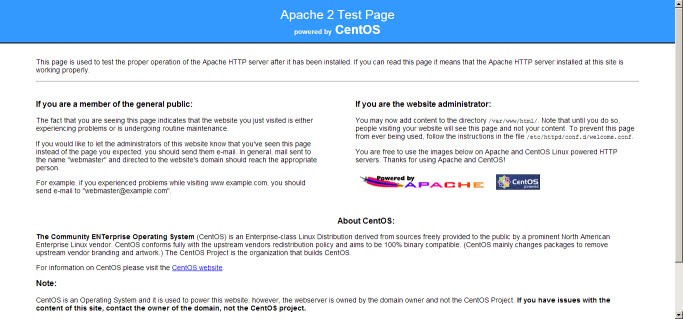
Nó báo chữ OK màu xanh lè ra là thành công. Bây giờ bạn tiến hành truy cập vào website với dãy IP của VPS sẽ thấy một trang welcome của Apache như thế này.
 Ok rồi, bây giờ VPS của bạn đã có thể truyền tải các dữ liệu tĩnh (hình ảnh, HTML, Javascript, CSS,…) về trình duyệt rồi. Nhưng do WordPress sử dụng PHP & MySQL nên bắt buộc chúng ta phải cài thêm PHP và MySQL vào VPS.
1
| sudo yum install httpd |


1
| sudo service httpd start |
Bước 5. Cài đặt MySQL cho CentOS 6
Tiếp tục lần lượt gõ 2 command sau. Nó có hỏi Yes/No thì cứ Yes nốt nhé.
1
2
sudo yum install mysql-server
sudo service mysqld start
Sau khi cài và khởi động thành công thì nó sẽ báo giống như thế này
1
2
3
4
5
6
7
8
9
10
11
12
13
14
15
16
17
18
19
20
21
22
23
24
25
26
27
28
29
30
31
32
33
34
35
36
37
38
39
40
# sudo service mysqld start
Initializing MySQL database: WARNING: The host '10hay' could not be looked up with resolveip.
This probably means that your libc libraries are not 100 % compatible
with this binary MySQL version. The MySQL daemon, mysqld, should work
normally with the exception that host name resolving will not work.
This means that you should use IP addresses instead of hostnames
when specifying MySQL privileges !
Installing MySQL system tables...
OK
Filling help tables...
OK
To start mysqld at boot time you have to copy
support-files/mysql.server to the right place for your system
PLEASE REMEMBER TO SET A PASSWORD FOR THE MySQL root USER !
To do so, start the server, then issue the following commands:
/usr/bin/mysqladmin -u root password 'new-password'
/usr/bin/mysqladmin -u root -h 10hay password 'new-password'
Alternatively you can run:
/usr/bin/mysql_secure_installation
which will also give you the option of removing the test
databases and anonymous user created by default. This is
strongly recommended for production servers.
See the manual for more instructions.
You can start the MySQL daemon with:
cd /usr ; /usr/bin/mysqld_safe &
You can test the MySQL daemon with mysql-test-run.pl
cd /usr/mysql-test ; perl mysql-test-run.pl
Please report any problems with the /usr/bin/mysqlbug script!
[ OK ]
Starting mysqld: [ OK ]
Nhưng có một điều bạn cần biết là sau khi cài xong MySQL thì mật khẩu MySQL chưa được thiết lập, nên bây giờ ta sẽ bắt đầu thiết lập mật khẩu cho MySQL với command sau:
1
sudo /usr/bin/mysql_secure_installation
Sau đó nó sẽ hỏi bạn mật khẩu hiện tài của MySQL.
1
Enter current password for root (enter for none):
Mà bạn đã thiết lập mật khẩu cho MySQL đâu mà nhập, nên cứ thế mà Enter luôn. Lúc này nó sẽ hỏi bạn có muốn thiết lập mật khẩu root của MySQL không, gõ Y và Enter, sau đó nhập mật khẩu mà bạn muốn thiết lập cho MySQL. Nó có hỏi Y/n thì cứ Y hết luôn nhé. Bước 6. Cài đặt PHP và PHP MySQL cho CentOS 6 Để cài đặt PHP MySQL bạn gõ command sau
1
sudo yum install php php-mysql
Bây giờ coi như bạn đã cài xong bộ LAMP (Linux, Apache, MySQL, PHP). Hãy tiến hành bật nó lên nhé. Lần lượt chơi 2 command sau (Khi gõ 2 đoạn này và Enter thì sẽ không có gì xảy ra đâu, nhưng cứ gõ đi)
1
2
sudo chkconfig httpd on
sudo chkconfig mysqld on
1
2
| sudo yum install mysql-serversudo service mysqld start |
1
2
3
4
5
6
7
8
9
10
11
12
13
14
15
16
17
18
19
20
21
22
23
24
25
26
27
28
29
30
31
32
33
34
35
36
37
38
39
40
| # sudo service mysqld startInitializing MySQL database: WARNING: The host '10hay' could not be looked up with resolveip.This probably means that your libc libraries are not 100 % compatiblewith this binary MySQL version. The MySQL daemon, mysqld, should worknormally with the exception that host name resolving will not work.This means that you should use IP addresses instead of hostnameswhen specifying MySQL privileges !Installing MySQL system tables...OKFilling help tables...OKTo start mysqld at boot time you have to copysupport-files/mysql.server to the right place for your systemPLEASE REMEMBER TO SET A PASSWORD FOR THE MySQL root USER !To do so, start the server, then issue the following commands:/usr/bin/mysqladmin -u root password 'new-password'/usr/bin/mysqladmin -u root -h 10hay password 'new-password'Alternatively you can run:/usr/bin/mysql_secure_installationwhich will also give you the option of removing the testdatabases and anonymous user created by default. This isstrongly recommended for production servers.See the manual for more instructions.You can start the MySQL daemon with:cd /usr ; /usr/bin/mysqld_safe &You can test the MySQL daemon with mysql-test-run.plcd /usr/mysql-test ; perl mysql-test-run.plPlease report any problems with the /usr/bin/mysqlbug script![ OK ]Starting mysqld: [ OK ] |
1
| sudo /usr/bin/mysql_secure_installation |
1
| Enter current password for root (enter for none): |
1
| sudo yum install php php-mysql |
1
2
| sudo chkconfig httpd onsudo chkconfig mysqld on |
Bước 7. Thử nghiệm PHP
Để chắc chắn PHP đã được cài đặt vào VPS thì bạn nên tiến hành thử nghiệm nó, bằng cách tạo thêm 1 file PHP info trên host để xem cấu hình PHP luôn. Gõ tiếp nè. (yum install nano : nếu chưa có nano)
1
sudo nano /var/www/html/info.php
Sau đó nhập code hiển thị PHP info vào file này như sau.
1
<?php phpinfo();?>

Sau đó nhấn Ctrl + O, Enter để lưu lại file này và nhấn Ctrl + X để thoát khỏi Nano Editor. Nhưng trước tiên cần khởi động lại Apache cái đã.
1
sudo service httpd restart
Rồi, bây giờ bắt đầu chạy file info.php bằng cách gõ đường dẫn trên trình duyệt là IP/info.php. Ví dụ của mình là
http://198.199.72.64/info.php
Nếu thấy nó hiện ra thế này thì coi như bạn đã cài đặt PHP thành công, ở trong đó bạn cũng có thể xem được thông tin PHP của mình luôn.
1
| sudo nano /var/www/html/info.php |
1
| <?php phpinfo();?> |

Sau đó nhấn Ctrl + O, Enter để lưu lại file này và nhấn Ctrl + X để thoát khỏi Nano Editor. Nhưng trước tiên cần khởi động lại Apache cái đã.
1
| sudo service httpd restart |
Rồi, bây giờ bắt đầu chạy file info.php bằng cách gõ đường dẫn trên trình duyệt là IP/info.php. Ví dụ của mình là
http://198.199.72.64/info.php
Nếu thấy nó hiện ra thế này thì coi như bạn đã cài đặt PHP thành công, ở trong đó bạn cũng có thể xem được thông tin PHP của mình luôn.
Bước 8. Tạo database name và database user
Để cài được WordPress thì điều quan trọng là phải có một database để chứa dữ liệu. Lúc này chúng ta đã cài bộ MySQL vào VPS rồi, bây giờ sẽ tiến hành đăng nhập vào MySQL với command sau và nhập mật khẩu MySQL vào.
1
mysql -u root -p
Lúc này bạn đã ở trong MySQL nên toàn bộ command đều phải là ngôn ngữ SQL, cụ thể là bạn sẽ thấy các command của mình bây giờ đều bắt đầu là mysql> thay vì # như bình thường.
 Giả sử bây giờ mình sẽ tạo một database với thông tin như sau:
- Database Name: wordpress
- Database User: taikhoan
- Database Password: matkhau
Và bây giờ mình sẽ tiến hành tạo database name trước, cùng gõ nhé.
1
CREATE DATABASE wordpress;
và tạo database user
1
CREATE USER taikhoan@localhost;
Tạo mật khẩu cho database user vừa tạo
1
SET PASSWORD FOR taikhoan@localhost= PASSWORD("matkhau");
Đồng bộ database user và database name làm việc với nhau, hay còn gọi là cấp quyền cho database user vừa tạo truy cập vào database name cũng vừa tạo.
1
GRANT ALL PRIVILEGES ON wordpress.* TO taikhoan@localhost IDENTIFIED BY 'matkhau';
Làm tươi MySQL lại cái nào
1
FLUSH PRIVILEGES;
Và thoát khỏi MySQL
1
exit
Vậy nhé, bây giờ ta đã có database rồi, có php rồi. Vậy giờ làm gì nữa nhỉ? Cài WordPress thôi chứ làm gì. 
Để cài được WordPress thì điều quan trọng là phải có một database để chứa dữ liệu. Lúc này chúng ta đã cài bộ MySQL vào VPS rồi, bây giờ sẽ tiến hành đăng nhập vào MySQL với command sau và nhập mật khẩu MySQL vào.
1
| mysql -u root -p |
Lúc này bạn đã ở trong MySQL nên toàn bộ command đều phải là ngôn ngữ SQL, cụ thể là bạn sẽ thấy các command của mình bây giờ đều bắt đầu là mysql> thay vì # như bình thường.

Giả sử bây giờ mình sẽ tạo một database với thông tin như sau:
- Database Name: wordpress
- Database User: taikhoan
- Database Password: matkhau
Và bây giờ mình sẽ tiến hành tạo database name trước, cùng gõ nhé.
1
| CREATE DATABASE wordpress; |
và tạo database user
1
| CREATE USER taikhoan@localhost; |
Tạo mật khẩu cho database user vừa tạo
1
| SET PASSWORD FOR taikhoan@localhost= PASSWORD("matkhau"); |
Đồng bộ database user và database name làm việc với nhau, hay còn gọi là cấp quyền cho database user vừa tạo truy cập vào database name cũng vừa tạo.
1
| GRANT ALL PRIVILEGES ON wordpress.* TO taikhoan@localhost IDENTIFIED BY 'matkhau'; |
Làm tươi MySQL lại cái nào
1
| FLUSH PRIVILEGES; |
Và thoát khỏi MySQL
1
| exit |
Vậy nhé, bây giờ ta đã có database rồi, có php rồi. Vậy giờ làm gì nữa nhỉ? Cài WordPress thôi chứ làm gì.
Bước 9. Cài đặt WordPress trên CentOS 6
Tải WordPress về nào bà con
1
wget http://wordpress.org/latest.tar.gz
Giải nén ra nào
1
tar -xzvf latest.tar.gz
Tiếp tục đổi tên file wp-config-sample.php thành wp-config.php
1
cp ~/wordpress/wp-config-sample.php ~/wordpress/wp-config.php
Và mở nó lên
1
vi ~/wordpress/wp-config.php
Nhấn phím i một phát để chuyển sang chế độ insert nào. Sau đó dùng phím mũi tên lần lượt di chuyển đến phần này
1
2
3
4
5
6
7
8
9
// ** MySQL settings - You can get this info from your web host ** //
/** The name of the database for WordPress */
define('DB_NAME', 'wordpress');
/** MySQL database username */
define('DB_USER', 'wordpressuser');
/** MySQL database password */
define('DB_PASSWORD', 'password');
Sửa lại DB NAME, DB USER và DB PASSWORD cho khớp với database bạn đã tạo nhé.
 Sau khi sửa xong, nhấn phím Esc để thoát khỏi chế độ insert và nhấn tổ hợp phím Shift + ZZ để lưu file và thoát khỏi Vi Editor.
Copy thư mục WordPress vào thư mục html để có thể chạy được ngoài trình duyệt nào.
1
sudo cp -r ~/wordpress/* /var/www/html
Cài thêm php-gd nữa nào
1
sudo yum install php-gd
Và cuối cùng là khởi động lại Apache
1
sudo service httpd restart
Rồi, bây giờ bạn truy cập vào VPS trên trình duyệt bằng IP của bạn xem, nó sẽ hiển thị ra trang cài đặt WordPress như bạn thường thấy. Vậy là xong rồi đó.

Tải WordPress về nào bà con
1
| wget http://wordpress.org/latest.tar.gz |
Giải nén ra nào
1
| tar -xzvf latest.tar.gz |
Tiếp tục đổi tên file wp-config-sample.php thành wp-config.php
1
| cp ~/wordpress/wp-config-sample.php ~/wordpress/wp-config.php |
Và mở nó lên
1
| vi ~/wordpress/wp-config.php |
Nhấn phím i một phát để chuyển sang chế độ insert nào. Sau đó dùng phím mũi tên lần lượt di chuyển đến phần này
1
2
3
4
5
6
7
8
9
| // ** MySQL settings - You can get this info from your web host ** ///** The name of the database for WordPress */define('DB_NAME', 'wordpress');/** MySQL database username */define('DB_USER', 'wordpressuser');/** MySQL database password */define('DB_PASSWORD', 'password'); |
Sửa lại DB NAME, DB USER và DB PASSWORD cho khớp với database bạn đã tạo nhé.
Sau khi sửa xong, nhấn phím Esc để thoát khỏi chế độ insert và nhấn tổ hợp phím Shift + ZZ để lưu file và thoát khỏi Vi Editor.
Copy thư mục WordPress vào thư mục html để có thể chạy được ngoài trình duyệt nào.
1
| sudo cp -r ~/wordpress/* /var/www/html |
Cài thêm php-gd nữa nào
1
| sudo yum install php-gd |
Và cuối cùng là khởi động lại Apache
1
| sudo service httpd restart |
Rồi, bây giờ bạn truy cập vào VPS trên trình duyệt bằng IP của bạn xem, nó sẽ hiển thị ra trang cài đặt WordPress như bạn thường thấy. Vậy là xong rồi đó.

Bước 10. Kích mod_rewrite và bật Permalinks
Khi sử dụng WordPress thì mod_rewrite trong Apache rất quan trọng, nó sẽ giúp bạn có thể sử dụng tính năng Permalinks trong WordPress và có thể sử dụng được các plugin tạo cache theo phương thức rewrite (như WP Super Cache chẳng hạn). Bây giờ chúng ta sẽ kích hoạt nó trước nhé. Gõ command sau
1
sudo vi /etc/httpd/conf/httpd.conf
Nội dung file httpd.conf sẽ hiển thị ra, tiếp tục gõ luôn
1
:%s/It can be "All", "None"/g
Rồi nhấn phím i để chuyển qua chế độ insert.
Sau đó nhìn xuống dưới sẽ thấy dòng AllowOverride None, bạn sửa thành AllowOverride All nhé.
Ấn Esc, rồi tổ hợp phím Shift + ZZ để lưu và thoát ra.
Khởi động lại Apache
1
service httpd restart
Rồi, bây giờ bạn tiến hành tạo file .htaccess rỗng nhé. Gõ tiếp
1
sudo nano /var/www/html/.htaccess
(Nếu chưa có Nano, cài $ yum install nano)
Sau đó ấn tổ hợp phím Ctrl + O và Enter để lưu file này lại với tên .htaccess. Ấn Ctrl + X để thoát ra.
Bây giờ chúng ta cần phải CHMOD lại file .htaccess thành 775 hoặc 777 để nó có thể tự động chèn các đoạn htaccess cần thiết khi bật chức năng permalinks hoặc cài plugin nào đó. Gõ nữa nào  , lần lượt 3 dòng nhé.
1
2
3
4
5
cd /var/www/html
chmod 777 .htaccess
cd
Bây giờ bạn vào Settings -> Permalinks rồi chọn định dạng permalink tùy thích rồi click Save Changes lại nhé. Lúc này bạn có thể CHMOD file .htaccess lại thành 644 bằng bước trên để bảo mật.
Thực ra mình muốn viết luôn phần cài plugin W3 Total Cache và APC nữa nhưng do đuối quá rồi nên chắc đợi lúc khác
---------------------------------
Cài PHPmyadmin
Trong các bài viết trước, mình đã trình bày cách cài đặt MySQL Server trên CentOS. Nhưng để quản lý cơ sỡ dữ liệu trên MySQL Server một cách dễ dàng hơn thì chúng ta cần phải có công cụ quản lý. Một trong những công cụ quản lý, thao tác cơ sỡ dữ liệu của MySQL được dùng khá phổ biến hiện nay là phpMyAdmin.
Trong bài viết này, mình sẽ trình bày cách cài đặt phpMyAdmin trên CentOS 5.6.
Yêu cầu: Đã cài đặt MySQL
Tiến hành:
Chúng ta sẽ sử dụng lệnh yum để tải và cài đặt gói phpmyadmin.
1
yum install phpmyadmin
Lưu ý: Nếu bạn gõ lệnh trên mà thấy xuất hiện thông báo "No package phpmyadmin available", thì bạn cần cập nhật lại gói yum của mình. Vào http://rpmrepo.org/RPMforge/Using và tải về phiên bản phù hợp với bản CentOS hiện tại của bạn.
Ví dụ ở đây mình tải bản cho x64 (câu lệnh như sau:)
wget http://packages.sw.be/rpmforge-release/rpmforge-release-0.5.3-1.el6.rf.x86_64.rpm
(http://pkgs.repoforge.org/rpmforge-release/ lấy gói mới nhất : rpmforge-release-0.5.3-1.el6.rf.x86_64.rpm)
Sau đó cài đặt gói này
1
rpm -Uhv rpmforge-release-0.5.3-1.el6.rf.x86_64.rpm
Đánh lệnh cập nhật lại yum của CentOS
1
yum update
Sau khi đã cập nhật xong thì bạn có thể sử dụng yum install phpmyadmin để cài đặt rồi:
yum install phpmyadmin
Cấu hình phpMyAdmin:
- Để có thể truy cập từ xa bằng các browser của máy client. Chúng ta cần sửa lại nội dung của file phpmyadmin.conf
Đánh lệnh:
1
vi /etc/httpd/conf.d/phpmyadmin.conf
Bạn sẽ thấy nội dung như sau:
1
2
3
4
5
6
7
8
9
<Directory "/usr/share/phpmyadmin">
Order Deny,Allow
Deny from all
Allow from 127.0.0.1
</Directory>
Ở dòng "Allow from 127.0.0.1" bạn điền vào các ip của các máy client có thể truy cập vào phpMyAdmin. Hoặc bạn cũng có thể mở cho tất cả các client đều được phép truy cập bằng cách sửa lại là "Allow from all"
Sau đó, chúng ta cần khởi động lại Apache:
1
service httpd restart
Bây giờ, bạn có thể truy cập vào phpMyAdmin bằng địa chỉ http://IP_Server_or_Domain/phpmyadmin.
Tuy nhiên có thể bạn sẽ gặp lỗi như sau:
1
2
Error
The configuration file now needs a secret passphrase (blowfish_secret).
Bạn cần sửa lại file config.inc.php:
1
vi /usr/share/phpmyadmin/config.inc.php
Tìm dòng:
1
<em>$cfg['blowfish_secret'] = ''; /* YOU MUST FILL IN THIS FOR COOKIE AUTH! */</em>
Trong dấu '' bạn đánh vào 1 sceret keyword bất kì và lưu file này lại.
Và bây giờ, ta có thể đăng nhập vào phpMyAdmin thành công!
----------
Bổ sung:
Upload DB quá 2M, vào /etc/php.ini tìm dòng:
; Maximum allowed size for uploaded files.
; http://www.php.net/manual/en/ini.core.php#ini.upload-max-filesize
upload_max_filesize = 2M
- Đối với Ubuntu tìm file:
etc/php5/apache2/php.ini
Restart Apache Ubuntu: /etc/init.d/apache2 restart
Tìm 1 file (cd về gốc cd /):find -name 'php.inn'
------------
Cài bật chức năng mcrypt (để auto porst via dropbox)
wget -q -O - http://www.atomicorp.com/installers/atomic |sh
yum install php-mcrypt
--> service httpd restart
http://www.admintalk.vn/forum/linux/19122-huong-dan-cai-dat-mcrypt-khi-bi-loi-php-extension-mcrypt-must-loaded.html
- Trường hợp cài Ubuntu ở Digitalocean, để thêm phpmyadmin dùng lệnh:
apt-get install -y phpmyadmin
(chọn apache2 >> No)
Nếu không khởi động được, thì làm theo cách sau:
Add the following line to the end of /etc/apache2/apache2.conf:
Include /etc/phpmyadmin/apache.conf
Restart Apache by running:
sudo /etc/init.d/apache2 restart
Khi sử dụng WordPress thì mod_rewrite trong Apache rất quan trọng, nó sẽ giúp bạn có thể sử dụng tính năng Permalinks trong WordPress và có thể sử dụng được các plugin tạo cache theo phương thức rewrite (như WP Super Cache chẳng hạn). Bây giờ chúng ta sẽ kích hoạt nó trước nhé. Gõ command sau
1
| sudo vi /etc/httpd/conf/httpd.conf |
Nội dung file httpd.conf sẽ hiển thị ra, tiếp tục gõ luôn
1
| :%s/It can be "All", "None"/g |
Rồi nhấn phím i để chuyển qua chế độ insert.
Sau đó nhìn xuống dưới sẽ thấy dòng AllowOverride None, bạn sửa thành AllowOverride All nhé.
Ấn Esc, rồi tổ hợp phím Shift + ZZ để lưu và thoát ra.
Khởi động lại Apache
1
| service httpd restart |
Rồi, bây giờ bạn tiến hành tạo file .htaccess rỗng nhé. Gõ tiếp
1
| sudo nano /var/www/html/.htaccess |
(Nếu chưa có Nano, cài $ yum install nano)
Sau đó ấn tổ hợp phím Ctrl + O và Enter để lưu file này lại với tên .htaccess. Ấn Ctrl + X để thoát ra.
Sau đó ấn tổ hợp phím Ctrl + O và Enter để lưu file này lại với tên .htaccess. Ấn Ctrl + X để thoát ra.
Bây giờ chúng ta cần phải CHMOD lại file .htaccess thành 775 hoặc 777 để nó có thể tự động chèn các đoạn htaccess cần thiết khi bật chức năng permalinks hoặc cài plugin nào đó. Gõ nữa nào , lần lượt 3 dòng nhé.
, lần lượt 3 dòng nhé.
1
2
3
4
5
| cd /var/www/htmlchmod 777 .htaccesscd |
Bây giờ bạn vào Settings -> Permalinks rồi chọn định dạng permalink tùy thích rồi click Save Changes lại nhé. Lúc này bạn có thể CHMOD file .htaccess lại thành 644 bằng bước trên để bảo mật.
Thực ra mình muốn viết luôn phần cài plugin W3 Total Cache và APC nữa nhưng do đuối quá rồi nên chắc đợi lúc khác
---------------------------------
Cài PHPmyadmin
Trong các bài viết trước, mình đã trình bày cách cài đặt MySQL Server trên CentOS. Nhưng để quản lý cơ sỡ dữ liệu trên MySQL Server một cách dễ dàng hơn thì chúng ta cần phải có công cụ quản lý. Một trong những công cụ quản lý, thao tác cơ sỡ dữ liệu của MySQL được dùng khá phổ biến hiện nay là phpMyAdmin.
Trong bài viết này, mình sẽ trình bày cách cài đặt phpMyAdmin trên CentOS 5.6.
Yêu cầu: Đã cài đặt MySQL
Tiến hành:
Chúng ta sẽ sử dụng lệnh yum để tải và cài đặt gói phpmyadmin.
1
| yum install phpmyadmin |
Lưu ý: Nếu bạn gõ lệnh trên mà thấy xuất hiện thông báo "No package phpmyadmin available", thì bạn cần cập nhật lại gói yum của mình. Vào http://rpmrepo.org/RPMforge/Using và tải về phiên bản phù hợp với bản CentOS hiện tại của bạn.
Ví dụ ở đây mình tải bản cho x64 (câu lệnh như sau:)
wget http://packages.sw.be/rpmforge-release/rpmforge-release-0.5.3-1.el6.rf.x86_64.rpm
(http://pkgs.repoforge.org/rpmforge-release/ lấy gói mới nhất : rpmforge-release-0.5.3-1.el6.rf.x86_64.rpm)
Sau đó cài đặt gói này
Sau đó cài đặt gói này
1
| rpm -Uhv rpmforge-release-0.5.3-1.el6.rf.x86_64.rpm |
Đánh lệnh cập nhật lại yum của CentOS
1
| yum update |
Sau khi đã cập nhật xong thì bạn có thể sử dụng yum install phpmyadmin để cài đặt rồi:
yum install phpmyadmin
Cấu hình phpMyAdmin:
- Để có thể truy cập từ xa bằng các browser của máy client. Chúng ta cần sửa lại nội dung của file phpmyadmin.conf
Đánh lệnh:
1
| vi /etc/httpd/conf.d/phpmyadmin.conf |
Bạn sẽ thấy nội dung như sau:
1
2
3
4
5
6
7
8
9
| <Directory "/usr/share/phpmyadmin"> Order Deny,Allow Deny from all Allow from 127.0.0.1</Directory> |
Ở dòng "Allow from 127.0.0.1" bạn điền vào các ip của các máy client có thể truy cập vào phpMyAdmin. Hoặc bạn cũng có thể mở cho tất cả các client đều được phép truy cập bằng cách sửa lại là "Allow from all"
Sau đó, chúng ta cần khởi động lại Apache:
1
| service httpd restart |
Bây giờ, bạn có thể truy cập vào phpMyAdmin bằng địa chỉ http://IP_Server_or_Domain/phpmyadmin.
Tuy nhiên có thể bạn sẽ gặp lỗi như sau:
1
2
| ErrorThe configuration file now needs a secret passphrase (blowfish_secret). |
Bạn cần sửa lại file config.inc.php:
1
| vi /usr/share/phpmyadmin/config.inc.php |
Tìm dòng:
1
| <em>$cfg['blowfish_secret'] = ''; /* YOU MUST FILL IN THIS FOR COOKIE AUTH! */</em> |
Trong dấu '' bạn đánh vào 1 sceret keyword bất kì và lưu file này lại.
Và bây giờ, ta có thể đăng nhập vào phpMyAdmin thành công!
----------
Bổ sung:
Upload DB quá 2M, vào /etc/php.ini tìm dòng:
; Maximum allowed size for uploaded files.; http://www.php.net/manual/en/ini.core.php#ini.upload-max-filesize
upload_max_filesize = 2M
- Đối với Ubuntu tìm file:
etc/php5/apache2/php.ini
Restart Apache Ubuntu: /etc/init.d/apache2 restart
Tìm 1 file (cd về gốc cd /):find -name 'php.inn'
------------
Cài bật chức năng mcrypt (để auto porst via dropbox)
wget -q -O - http://www.atomicorp.com/installers/atomic |sh
yum install php-mcrypt
--> service httpd restart
http://www.admintalk.vn/forum/linux/19122-huong-dan-cai-dat-mcrypt-khi-bi-loi-php-extension-mcrypt-must-loaded.html
http://www.admintalk.vn/forum/linux/19122-huong-dan-cai-dat-mcrypt-khi-bi-loi-php-extension-mcrypt-must-loaded.html
- Trường hợp cài Ubuntu ở Digitalocean, để thêm phpmyadmin dùng lệnh:
apt-get install -y phpmyadmin
(chọn apache2 >> No)
Nếu không khởi động được, thì làm theo cách sau:
Add the following line to the end of /etc/apache2/apache2.conf:
Include /etc/phpmyadmin/apache.conf
Restart Apache by running:
sudo /etc/init.d/apache2 restart
Đăng ký:
Bài đăng (Atom)